この記事ではbitbank(ビットバンク)の基本的な使い方について解説しています。
口座開設が終わったばかりの方や、ビットコインを買いたい方など、ぜひ参考にしてみてください!
この記事では、下の4点を解説しています。
- 日本円を入金する
- ビットコインを買う
- ビットコインを売る
- 日本円を出金する
それでは、早速進めていきます。
日本円を入金する
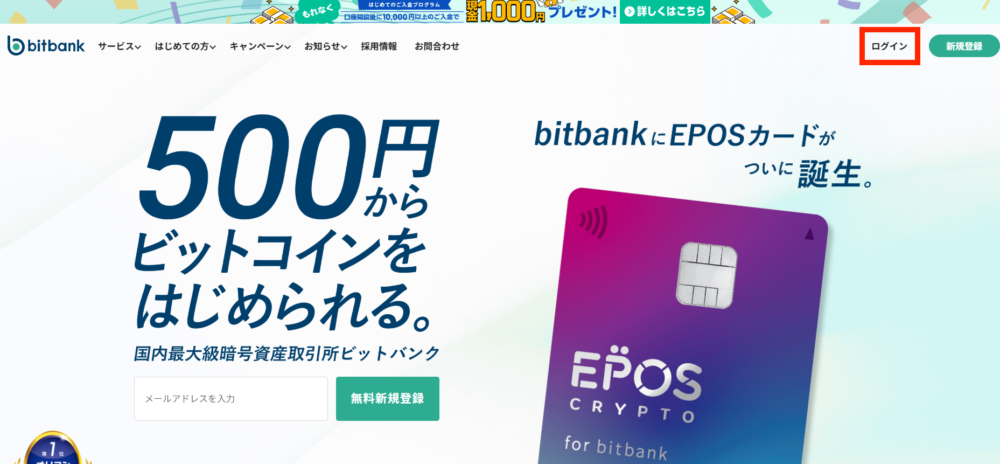
公式サイトでログインします。(メールアドレス・パスワードなどを入力)
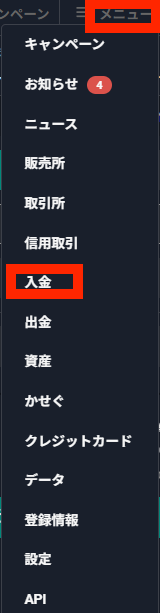
ログイン後、画面右上の「メニュー」=>「入金」を押します。
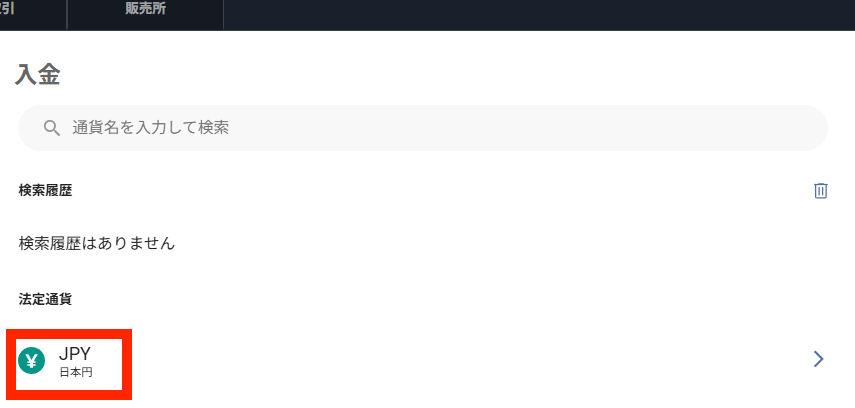
JPYを押します。
bitbankへの振込をしますが、最初の振込のときは「GMOあおぞらネット銀行」か「ドコモSMTB銀行」を選ぶことになると思います。
私は振込名義人のみ入力したかったので、「GMOあおぞらネット銀行」の口座を選択しています。
ご自身の銀行から、選択した口座へ振込します。
振込先の入力を間違えないように注意しましょう!
ビットコインを買う
ホーム画面右上の「メニュー」=>「取引所」を押します。
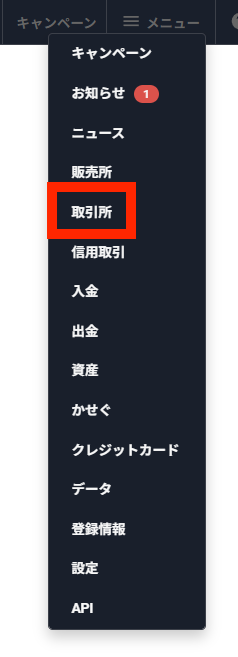
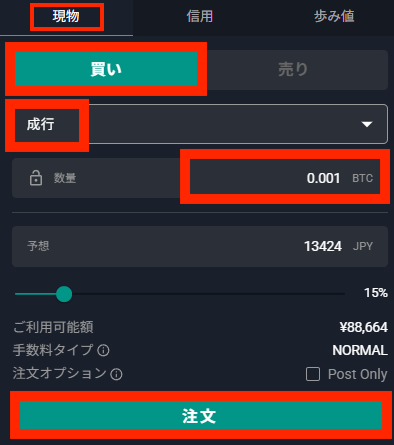
上のタブが「現物」&通貨が「BTC」になっていることを確認します。
「買い」=>「成行」=>数量入力します*数量を入力すると予想金額が出ます。
内容を確認して「注文」を押します。
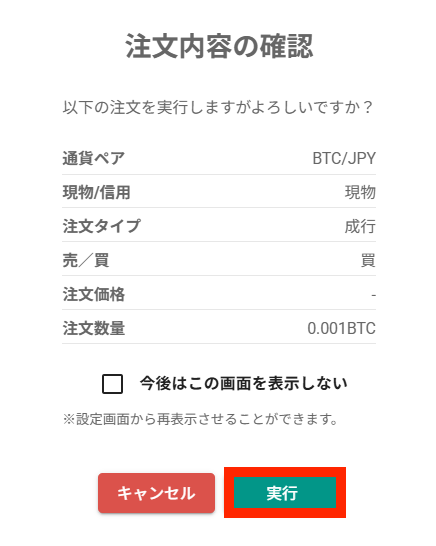
確認をして「実行」を押します。
ビットコインを売る
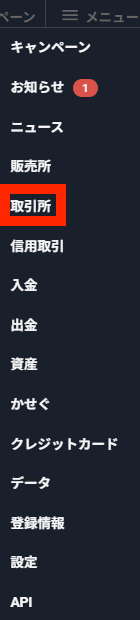
ホーム画面右上の「メニュー」=>「取引所」を押します。
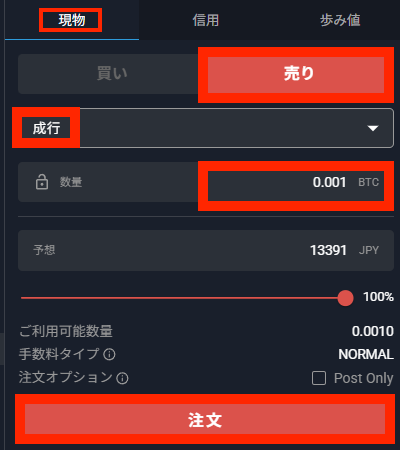
上のタブが「現物」&通貨が「BTC」になっていることを確認します。
「現物」=>「売り」=>「成行」=>数量入力します*数量を入力すると予想金額が出ます。
内容を確認して「注文」を押します。
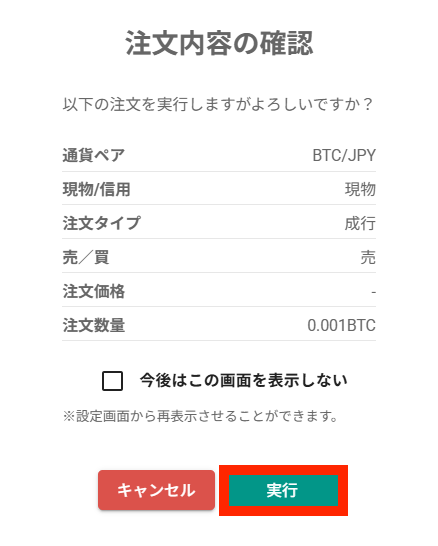
確認をして「実行」を押します。
日本円を出金する
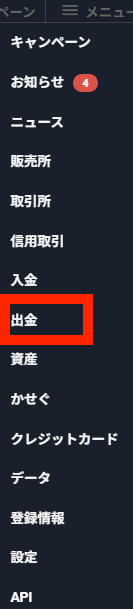
画面右上の「メニュー」=>「出金」を押します。
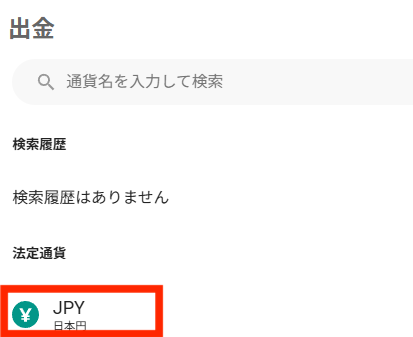
JPYを押します。
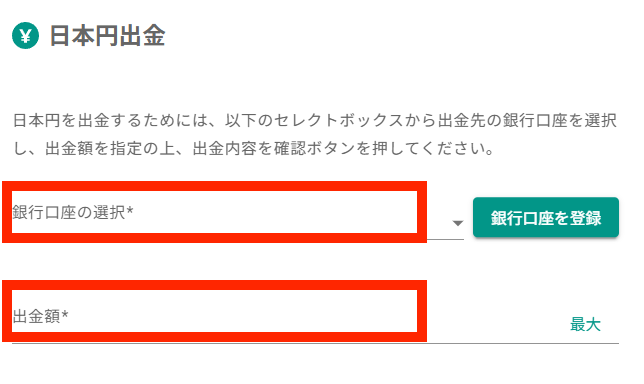
銀行口座を選択します*まだ登録していない場合は登録します
出金額を入力します。*振込手数料がかかるのでご注意ください。
入力後、「出金内容を確認」を押します。
確認画面が出るので、内容に問題なければ「出金する」を押します。
認証の手続きに進みます。
私の場合は、パスキー認証になったあと、メール認証へ進みました。
メール認証では、届いたメール内のURLを押すと認証が完了します。
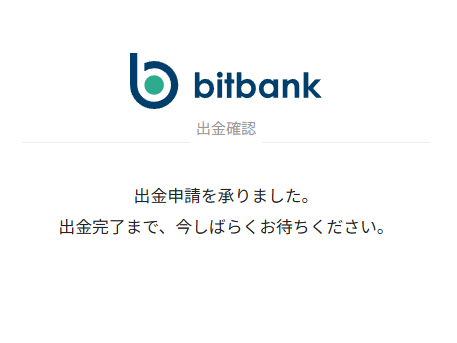
あとは自分の口座に振り込まれるのを待ちます。
まとめ
bitbankでの「日本円の入金・出金とビットコインの買い方・売り方」を解説しました。
この記事の使い方が分かれば、ビットコインを買うことや、そして売った後に日本円の出金も出来るようになります。
お読みいただきありがとうございました。