この記事ではbitFlyer(ビットフライヤー)の基本的な使い方を紹介しています。
口座開設が終わったばかりで何をすればいいか分からない方など、ぜひ参考にしてみてください!
下の4つの方法を、スマホアプリ版で解説しています。
- bitFlyerへ日本円を入金する
- bitFlyerでビットコインを買う
- bitFlyerでビットコインを売る
- bitFlyerから日本円を出金する
それでは、早速進めていきます。
日本円を入金する
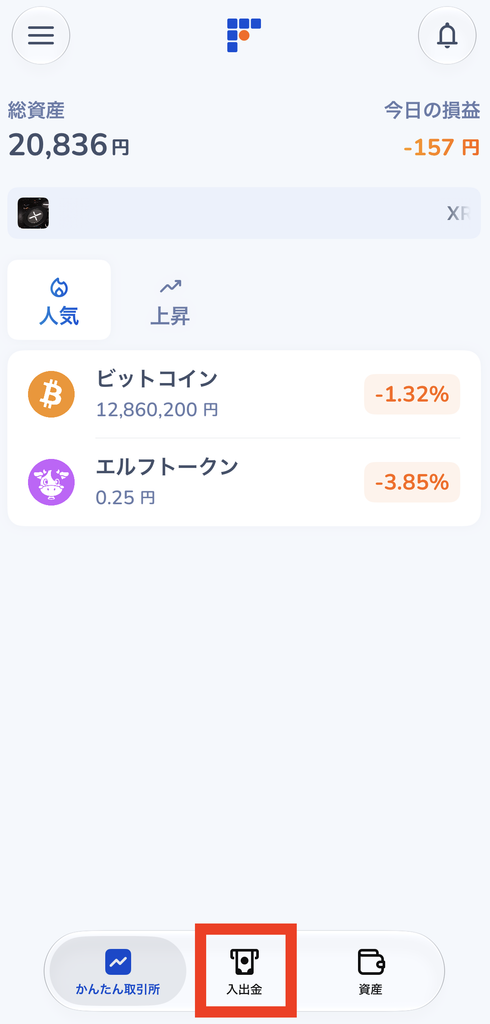
アプリを起動して、下の「入出金」を押します。
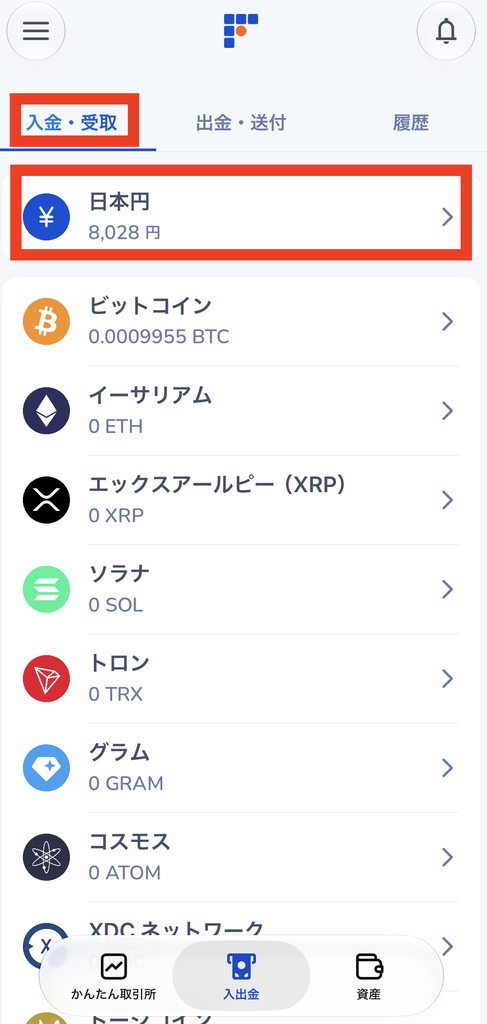
「入金・受取」=>「日本円」を押します。
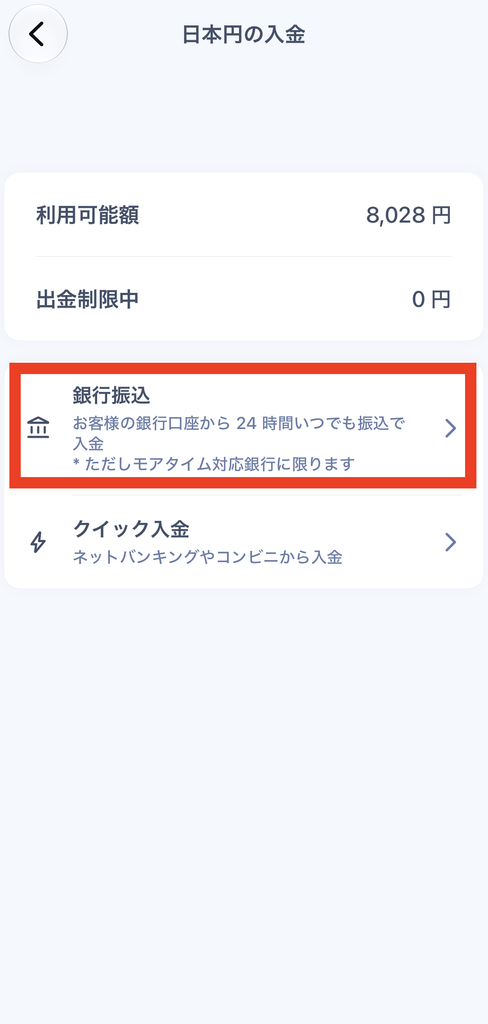
「銀行振込」を押します。*この記事では銀行振込を解説しています
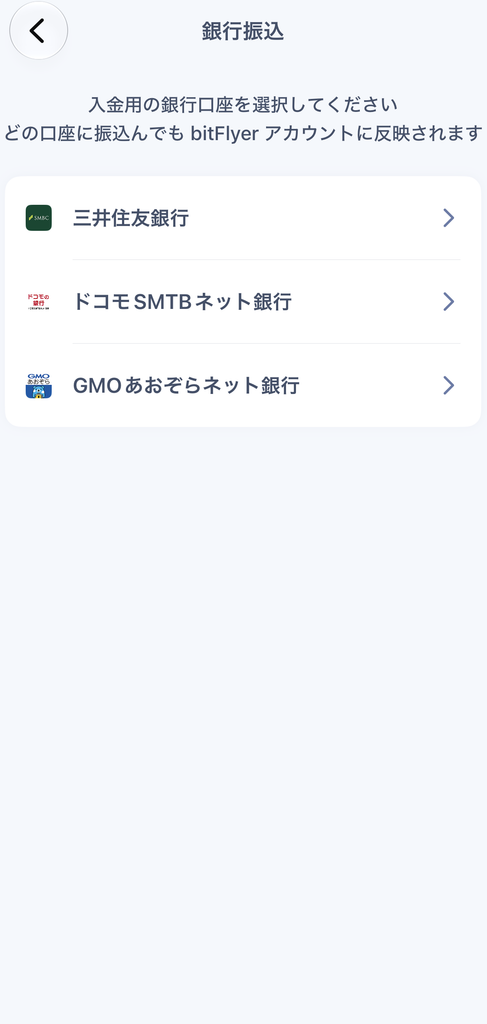
入金用の口座を3つから選んで押すと、口座情報が表示されます。
あとは自分の銀行から、その口座に振込します。
私は平日の夜に振込しましたが、5分もかからず反映されましたよ。
反映されたら、ビットコインを買う手続きに進みます。
ビットコインを買う
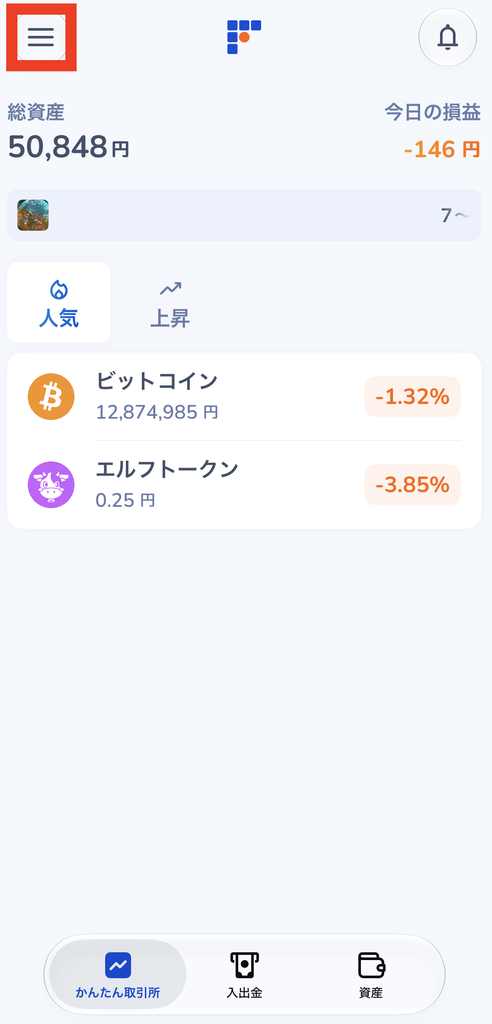
ホーム画面の左上メニュー(3本線)を押します。
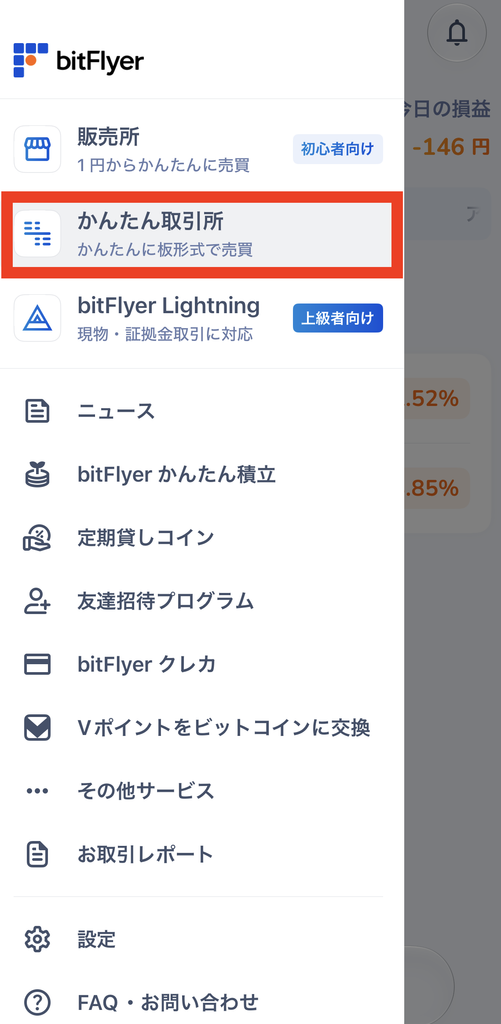
「かんたん取引所」を押します。*この記事では、かんたん取引所(取引所)を解説しています
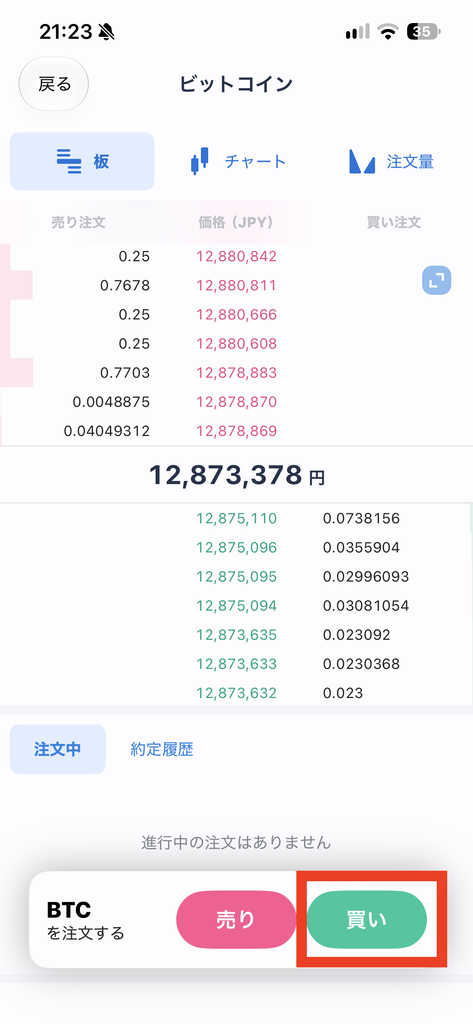
「買い」を押します。
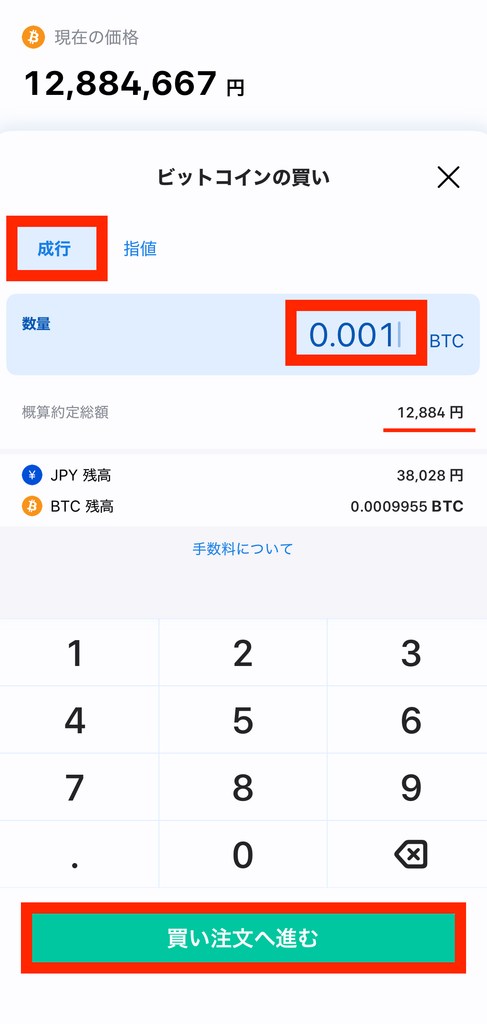
「成行」=>BTCの数量を入力*入力すると下に概算金額が出ます
「買い注文へ進む」を押します。
内容に問題なければ、「買い注文を出す」を押します。
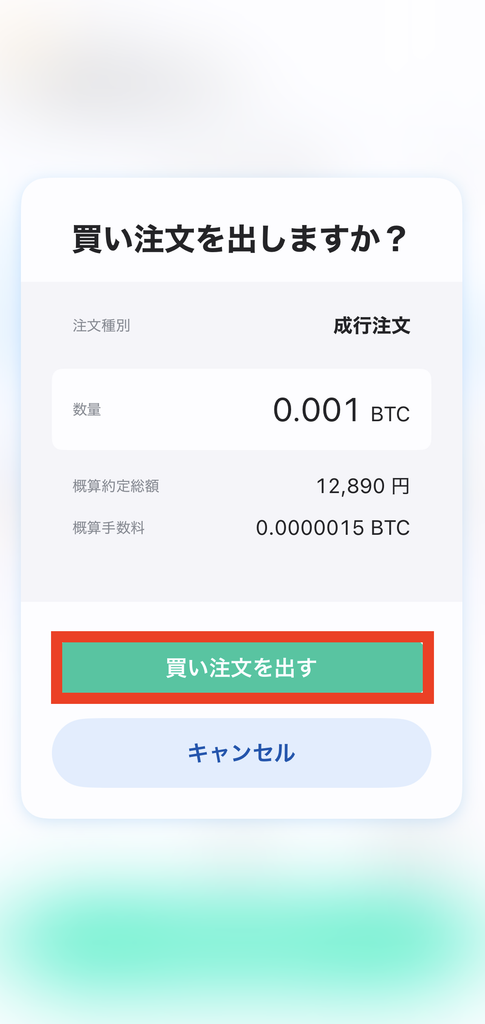
これで購入完了です。
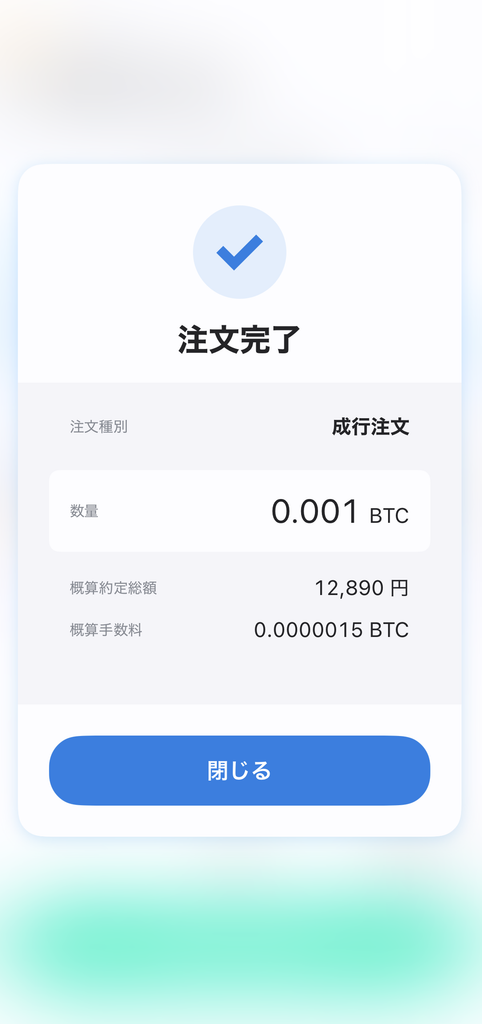
次はビットコインの売り方に進みます。
ビットコインを売る
ホーム画面の左上メニュー(3本線)を押します。*ほとんど買う時と同じ流れです
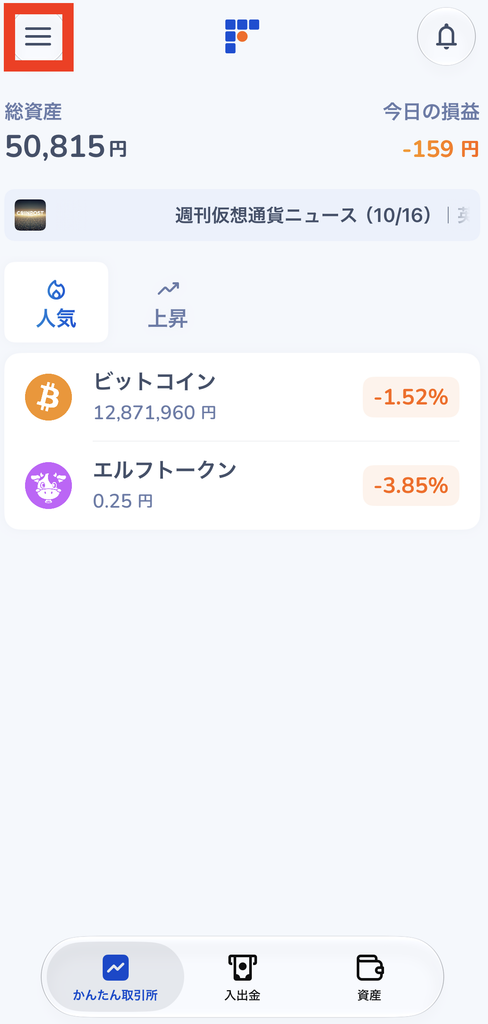
「かんたん取引所」を押します。*この記事では、かんたん取引所(取引所)を解説しています
「売り」を押します。
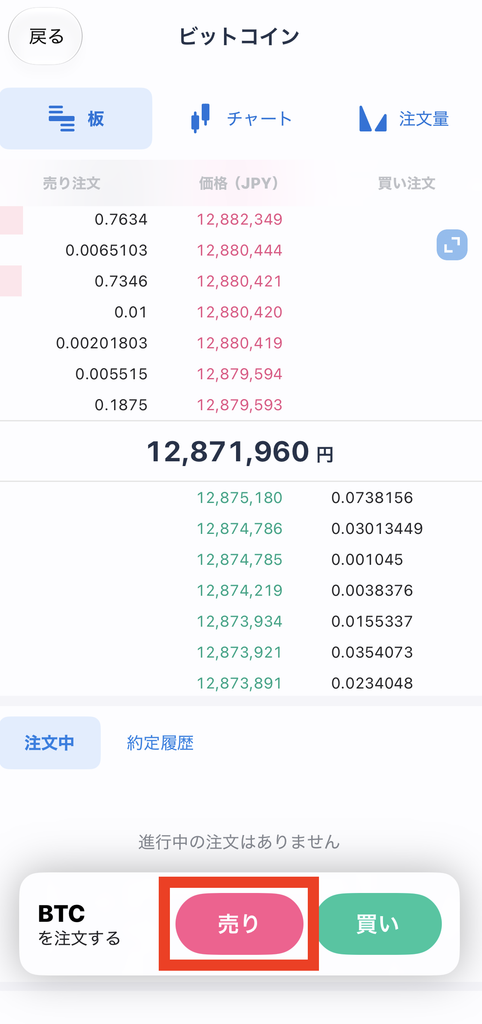
「成行」=>BTCの数量を入力*入力すると下に概算金額が出ます
「売り注文へ進む」を押します。
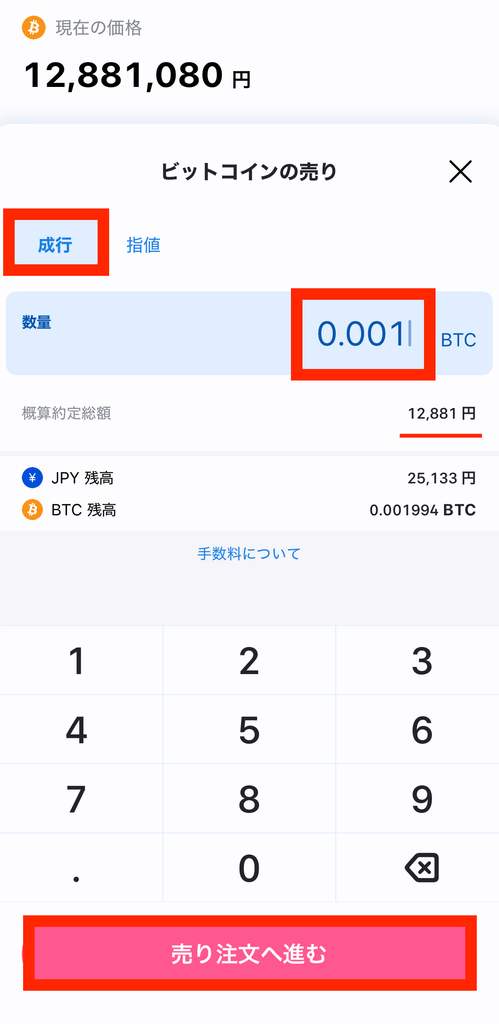
内容に問題なければ、「売り注文を出す」を押します。
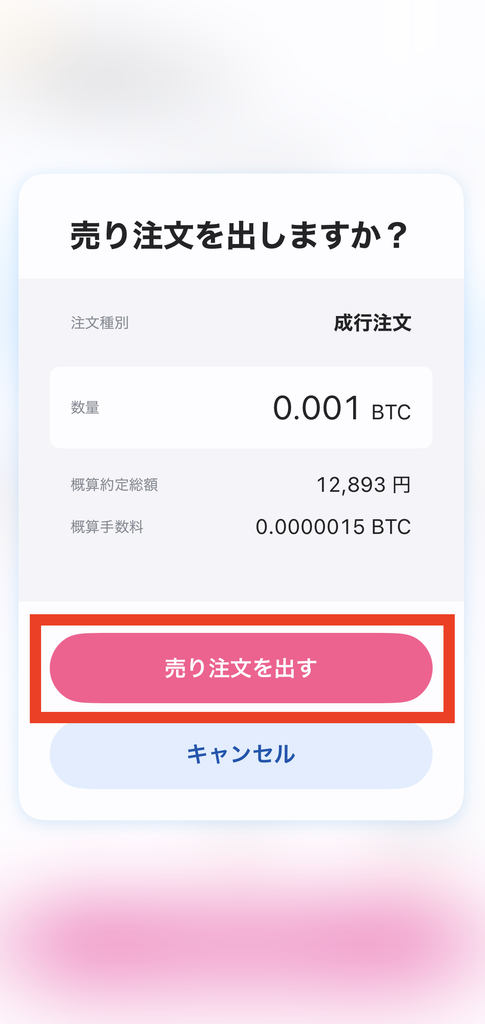
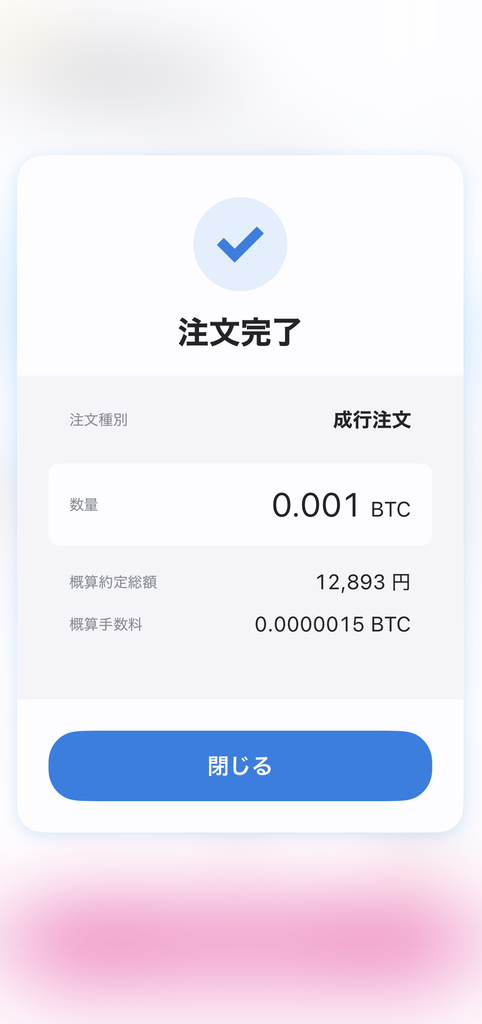
これで売却完了です。
日本円を出金する
下にあるメニューの「入出金」を押します。
「出金・送付」=>「日本円」を押します。
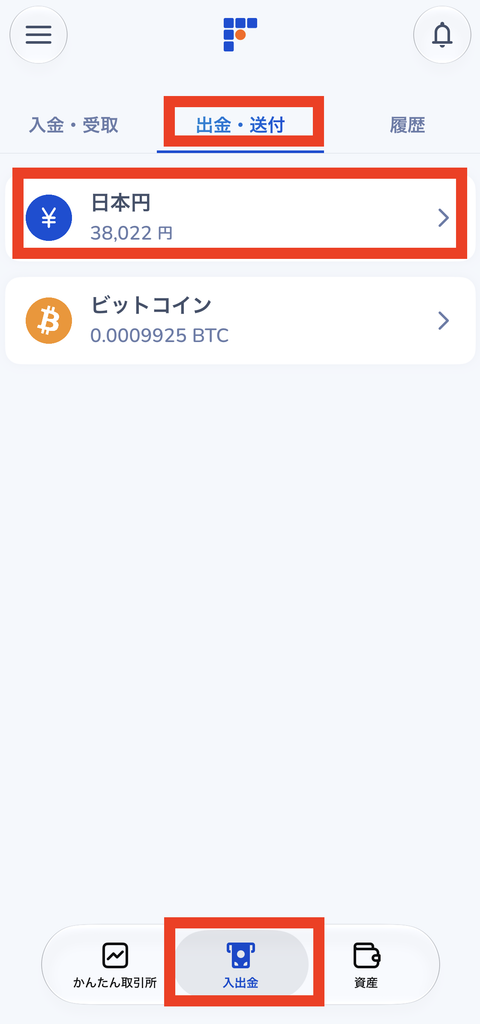
「出金先の銀行口座の新規登録」を押して、自分の銀行を登録します。
もしすでに登録済みだったら、その銀行口座を選択してくださいね。
登録が終わりましたら、その銀行口座を選択できるようになります。
あとは入金額を入力して、出金手続きを確定します。
まとめ
bitFlyer(ビットフライヤー)での日本円の入金と出金・ビットコイン(暗号資産)の買い方と売り方を解説しました。
口座を開設したばかりの方は、まずはこの4つの使い方が出来るといいかなと思います。
お読み戴きありがとうございました。